Пошаговая инструкция для специалистов (преподавателей английского, тренеров по фитнесу, йоге, пилатесу и других специалистов, к которым записываются клиенты)
Итак, начнём! 😊
При первом запуске бота вас попросят настроить расписание. Это займёт пару минут.
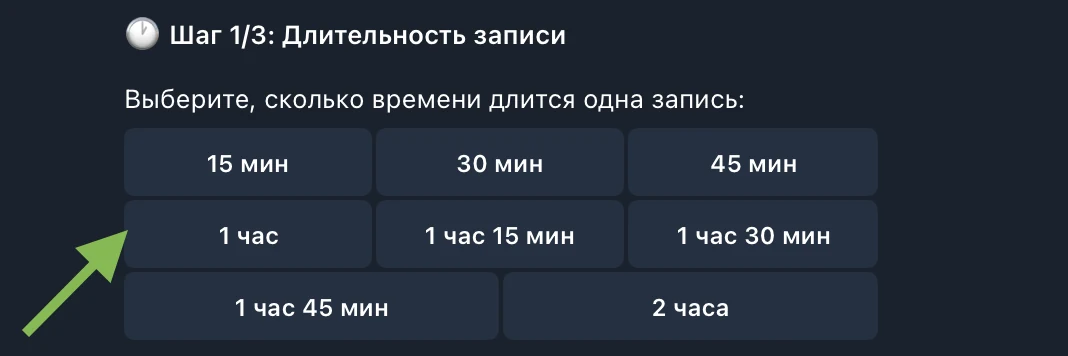
Выберите, сколько времени длится одна запись.
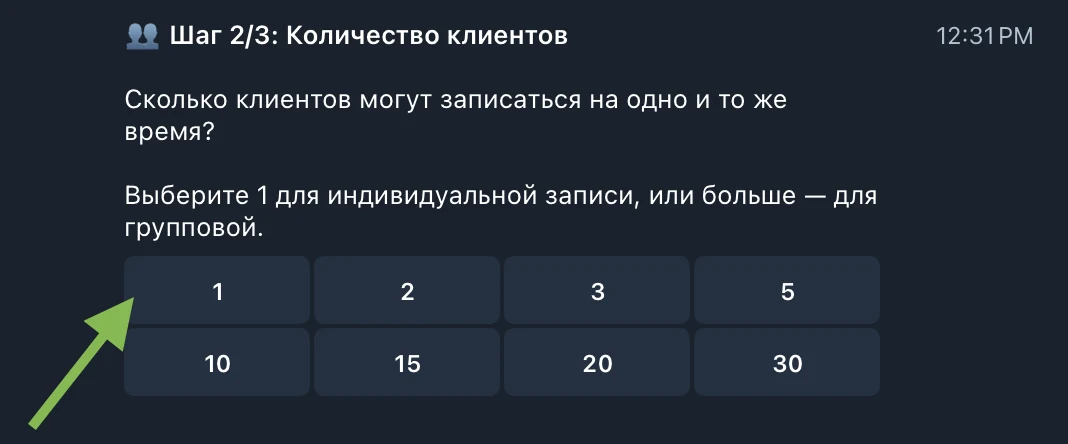
Сколько клиентов могут записаться на одно и то же время?
Выберите 1 для индивидуальной записи, или больше — для групповой.
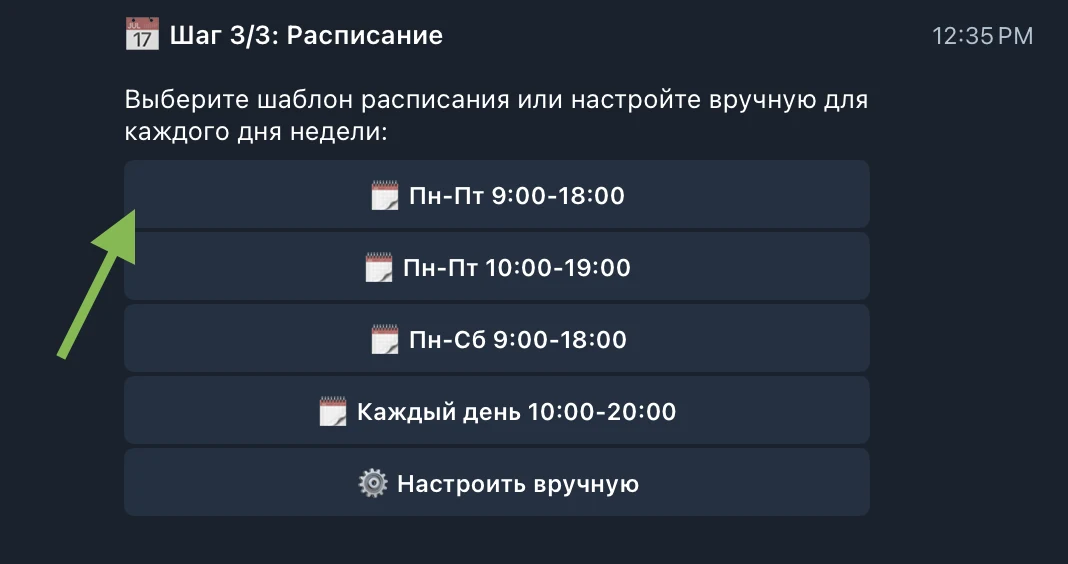
Выберите готовый шаблон, если он вам подходит по расписанию или настройте расписание вручную для каждого дня недели.
Если вы выберете настраивать расписание вручную для каждого дня недели смотрите ниже раздел ⚙️ Настроить вручную 👇
Ваше расписание сохранено. Теперь вы можете отправлять ссылку клиентам для записи.
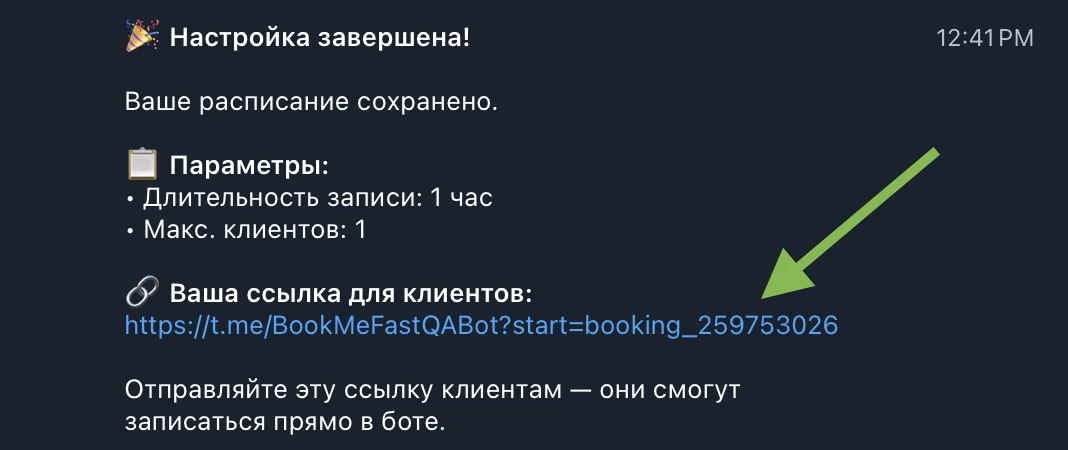
Когда клиенты записываются, переносят или отменяют записи — вы мгновенно получаете уведомления прямо в бот.
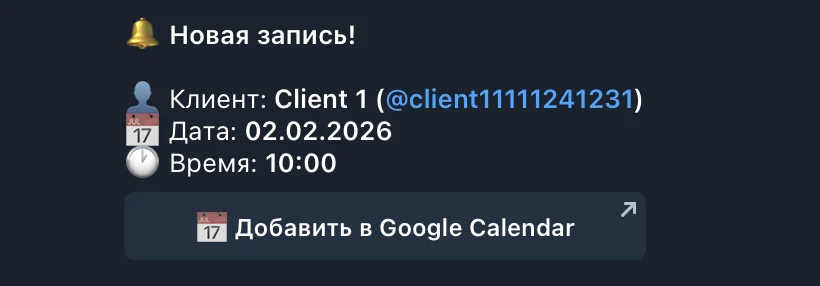
1 Новая запись
Вы увидите имя клиента, дату и время записи.
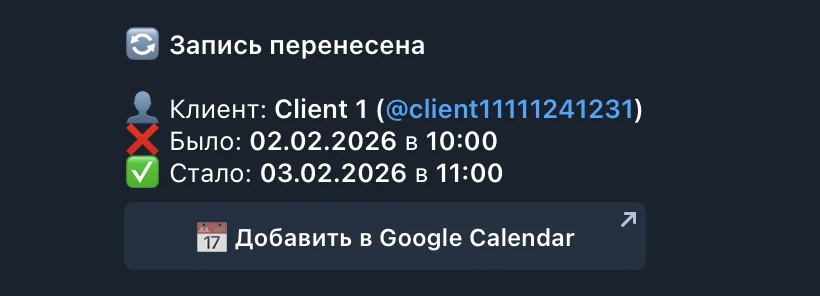
2 Перенос записи
Вы увидите, какая запись была и на когда клиент её перенёс.
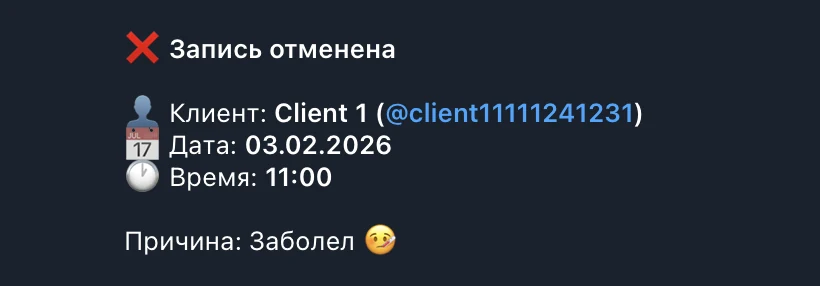
3 Отмена записи
Вы увидите детали отменённой записи и причину отмены, которую указал клиент.
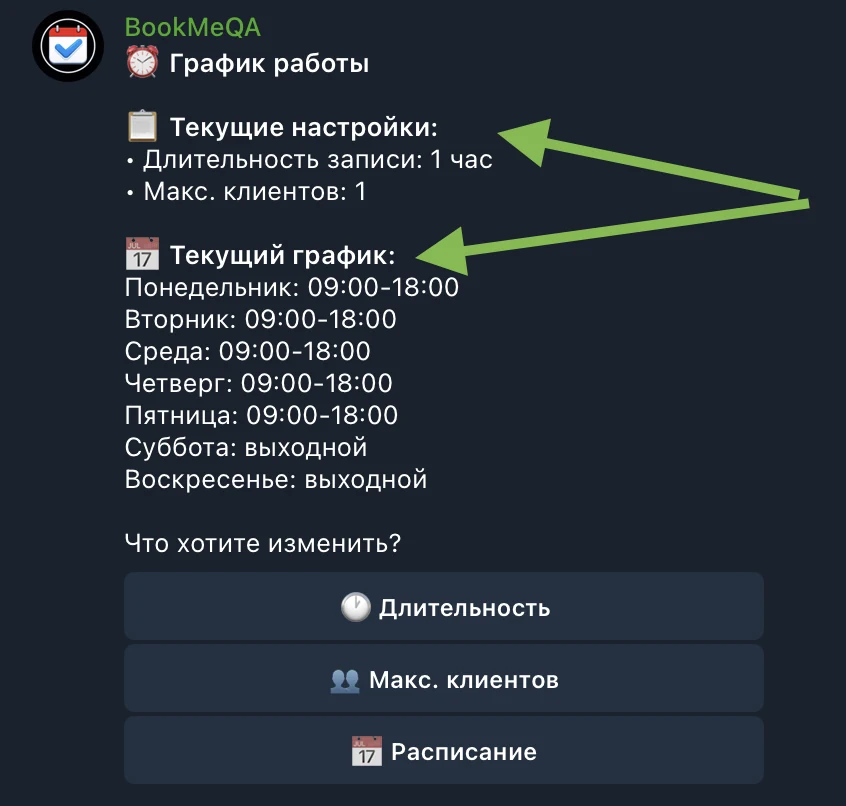
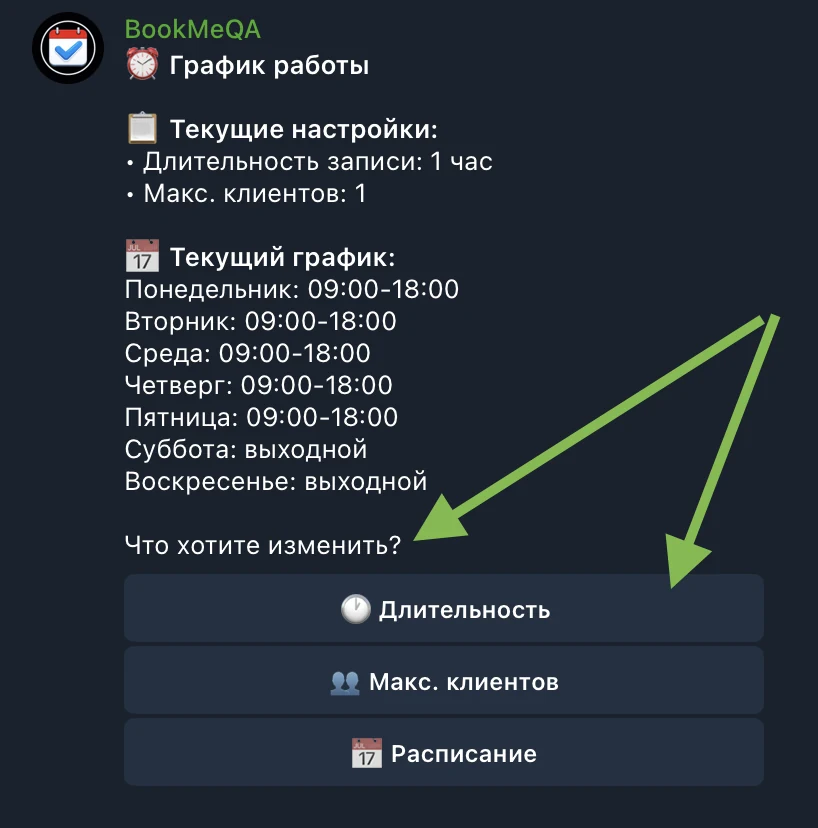
Нажмите «⏰ Настройки графика работы» в меню. Здесь вы всегда можете посмотреть ваши настройки текущего графика работы, а также изменить любые параметры, которые настраивали ранее.
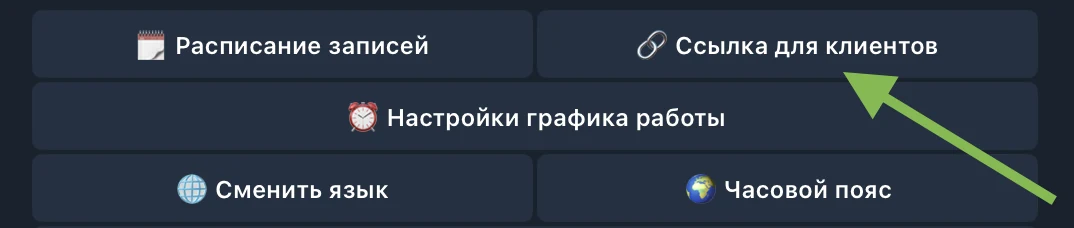
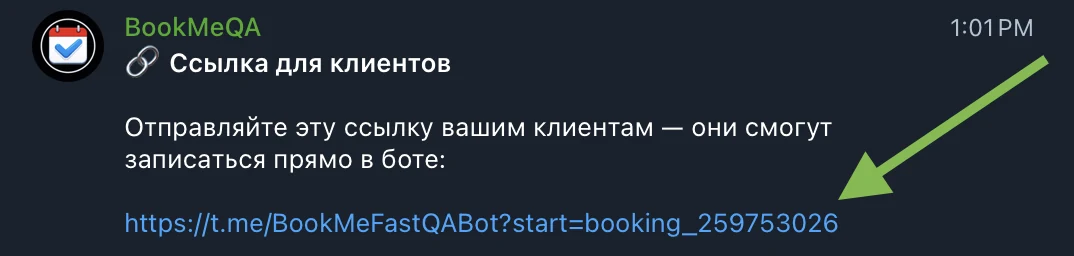
Нажмите «🔗 Ссылка для клиентов» в меню, чтобы получить вашу персональную ссылку. Отправляйте её вашим клиентам — по ней они смогут записаться к вам на занятия.
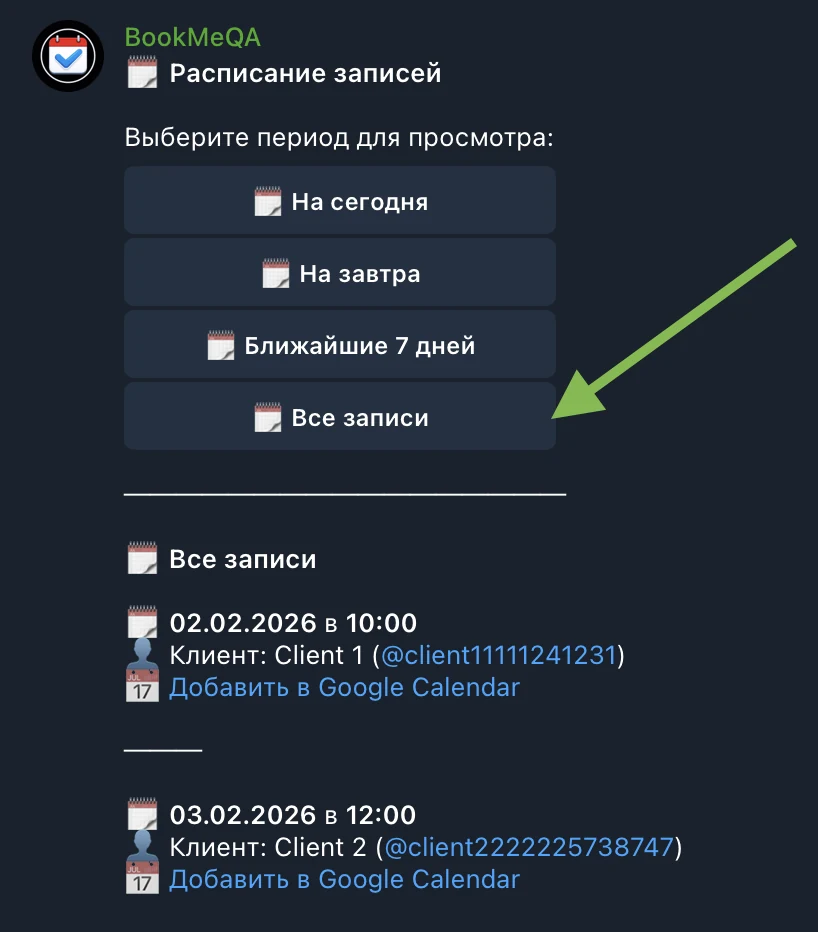
Чтобы посмотреть предстоящие записи, нажмите «🗓 Расписание записей» в меню. Выберите период и вы увидите список всех записей с датой, временем и именем клиента.
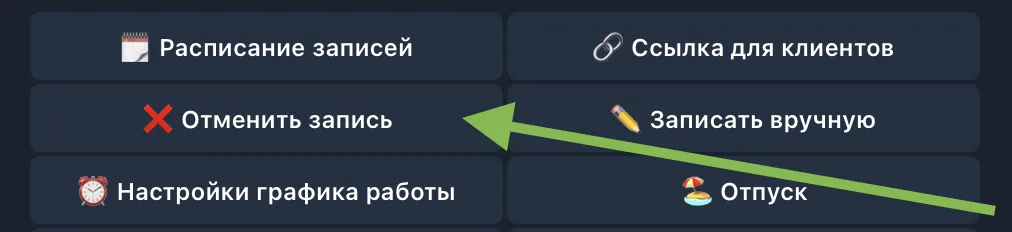
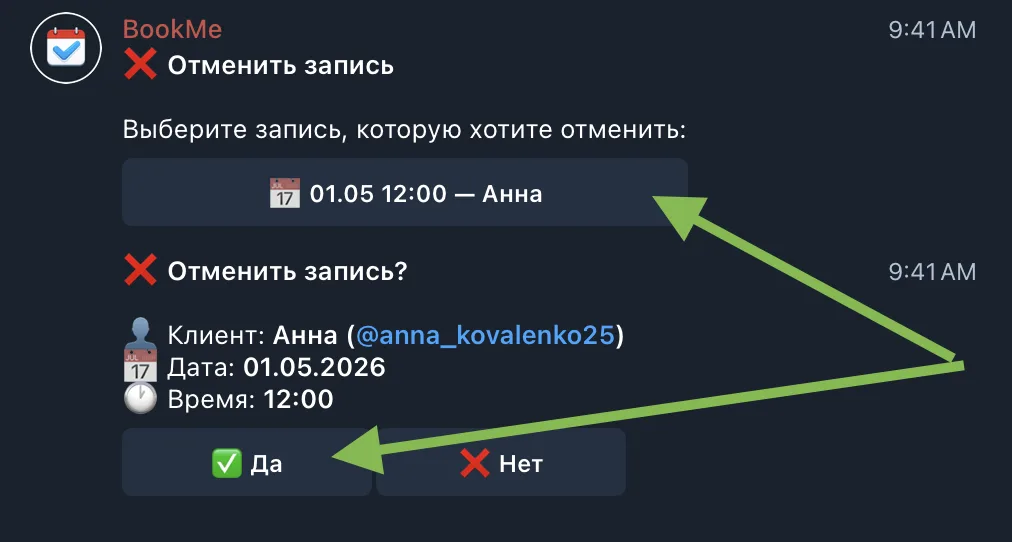
Это удобно, если клиент записался и пропал (не отвечает на сообщения).
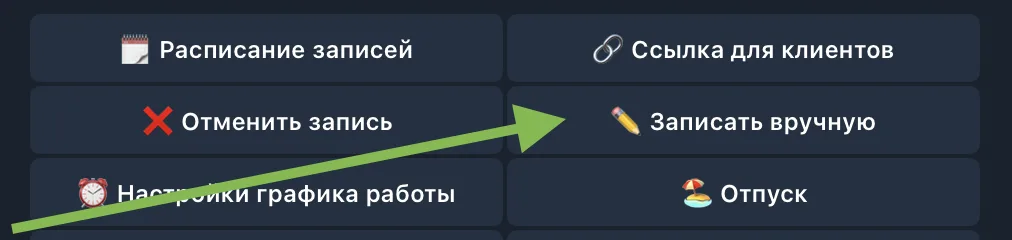
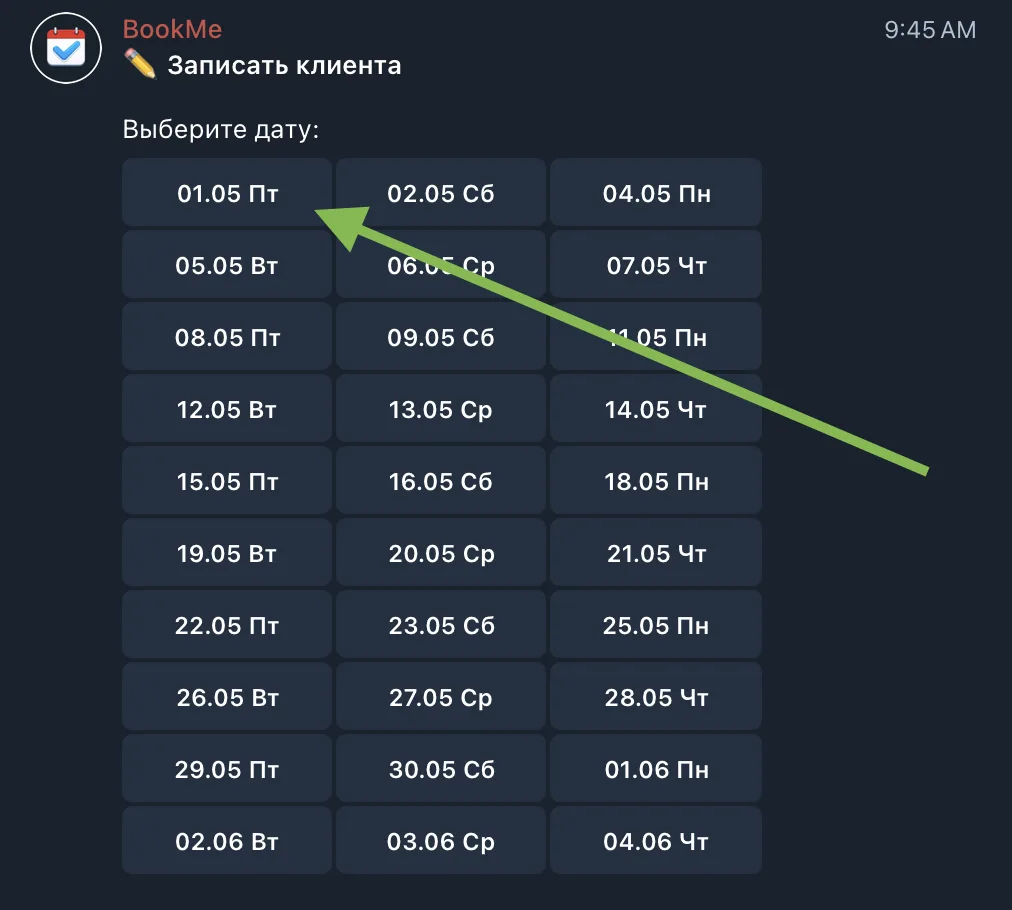
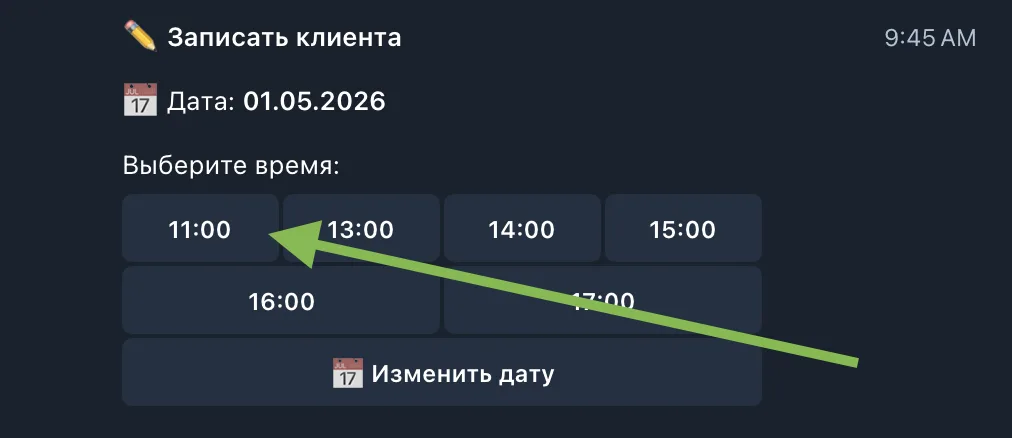
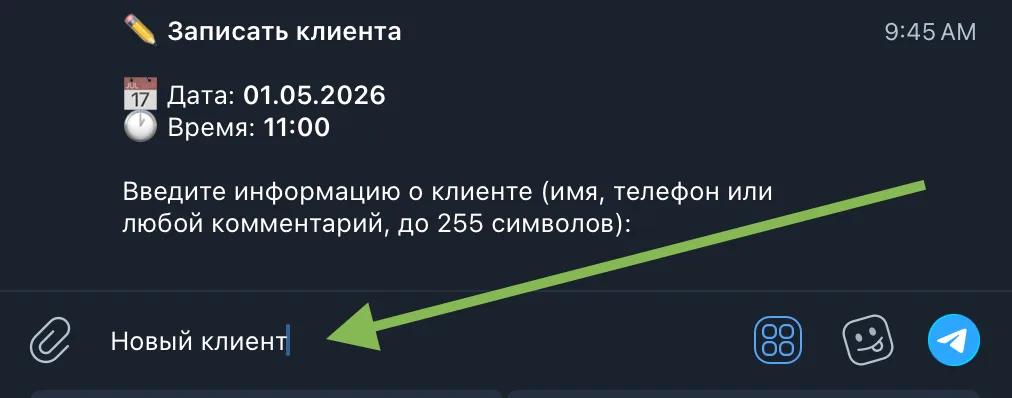
Если у клиента нет Telegram, вы можете записать его самостоятельно. Слот будет занят в вашем расписании, как любая обычная запись.
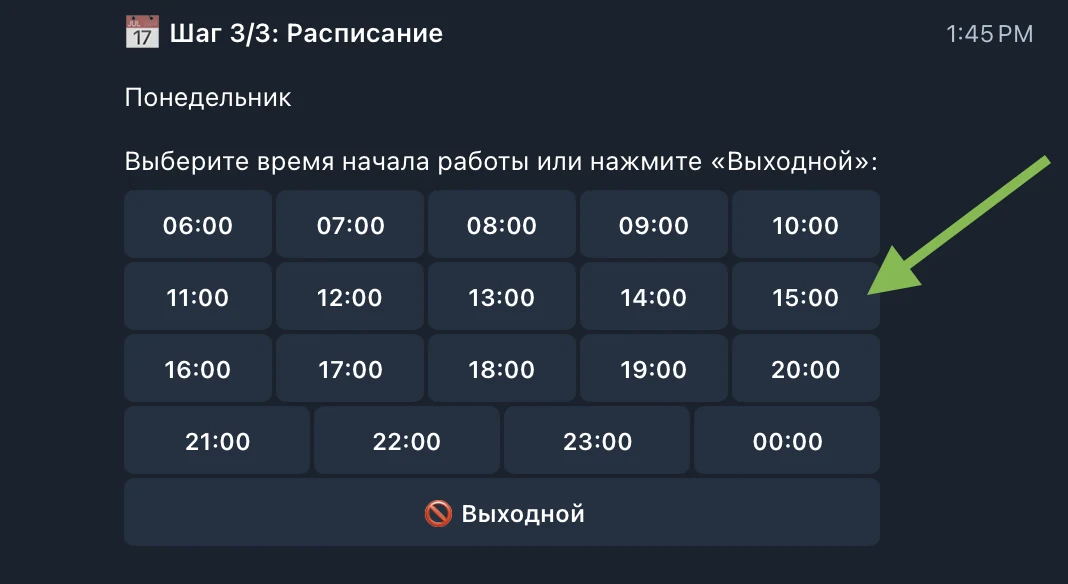
Нажмите на время, когда начинается ваш рабочий день. Или нажмите «🚫 Выходной», если в этот день вы не работаете.
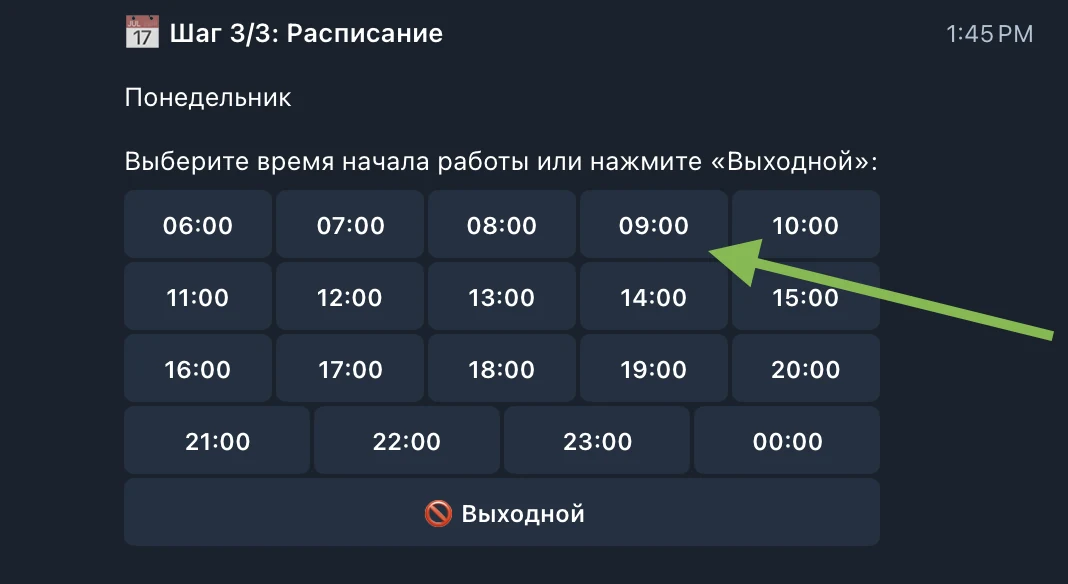
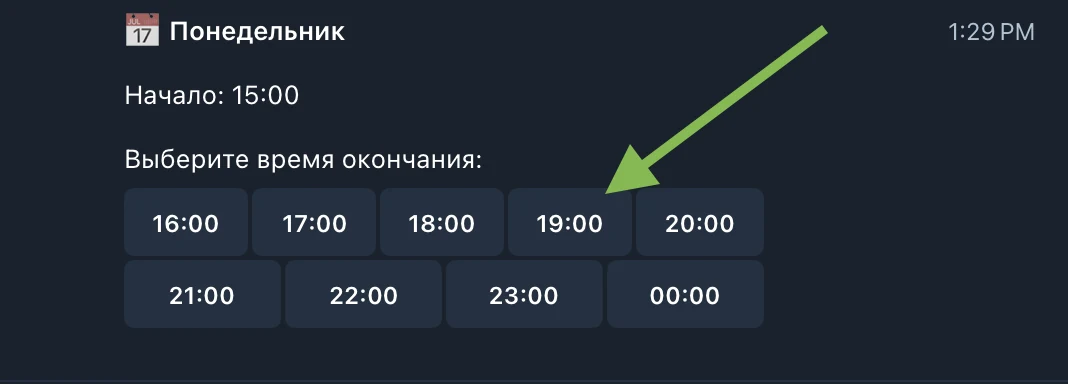
После выбора начала укажите, когда заканчивается рабочий период.
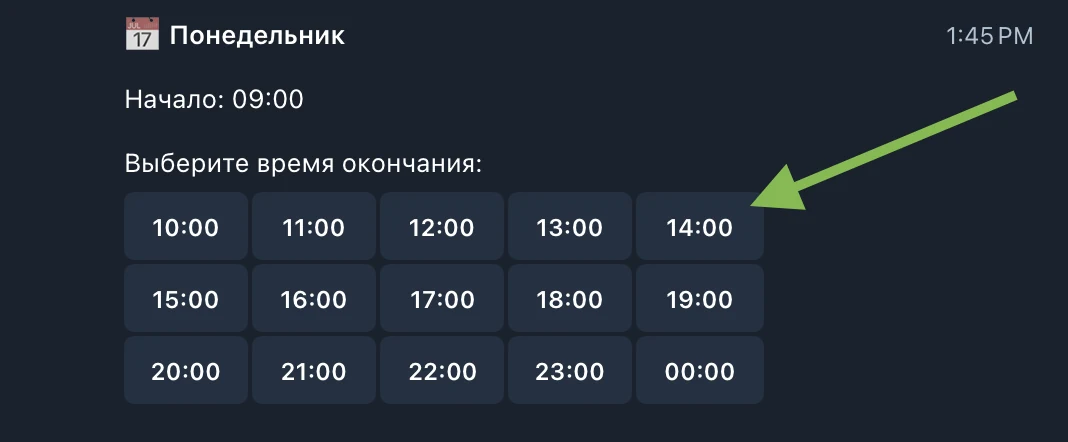
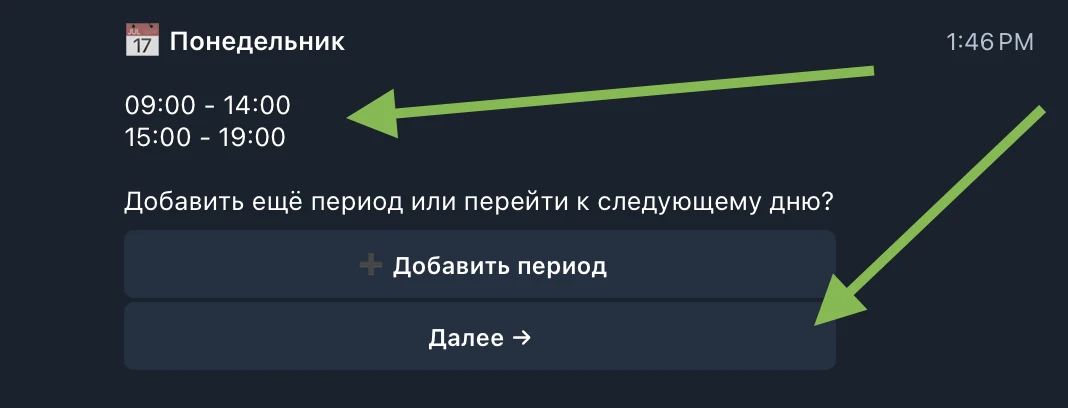
Если у вас есть перерыв в течение дня, вы можете добавить несколько рабочих периодов. Например:
Понедельник: 09:00–14:00, 15:00–19:00 Это значит, что вы работаете утром с 09:00 до 14:00, затем перерыв, и снова с 15:00 до 19:00.
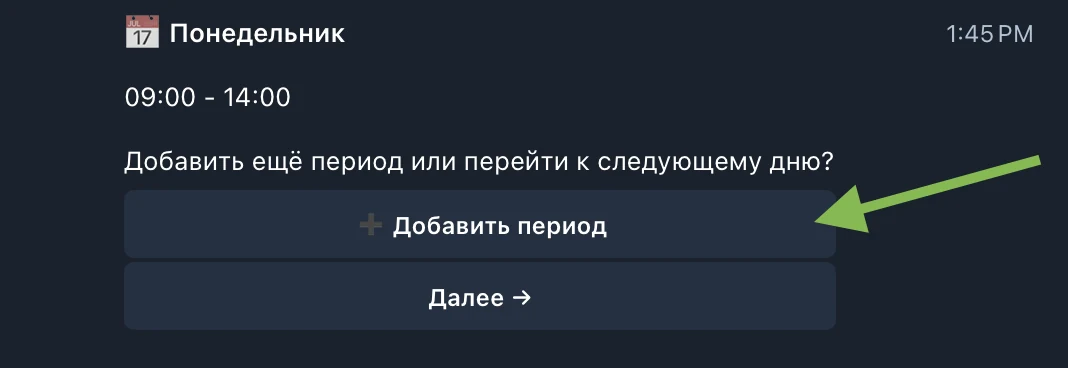
Нажмите «Далее →», чтобы настроить следующий день, или «✅ Завершить», когда настроите все нужные дни.