Покрокова інструкція для спеціалістів (викладачів англійської, тренерів з фітнесу, йоги, пілатесу та інших спеціалістів, до яких записуються клієнти)
Отже, почнемо! 😊
При першому запуску бота вас попросять налаштувати розклад. Це займе кілька хвилин.
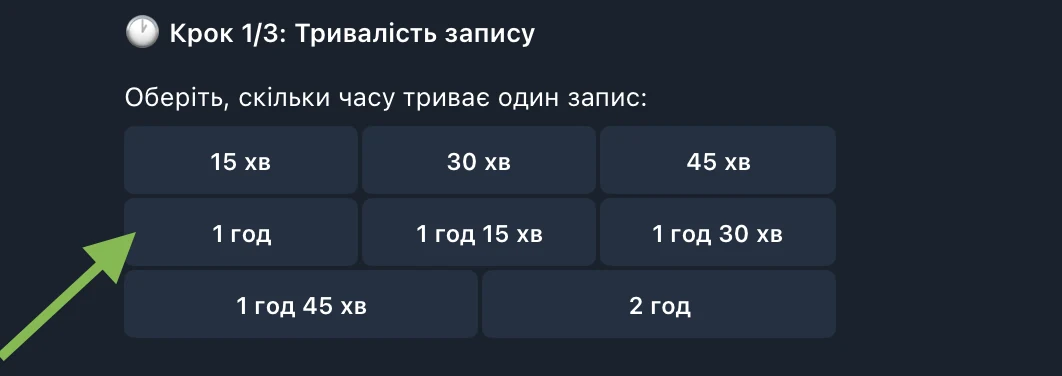
Виберіть, скільки часу триває один запис.
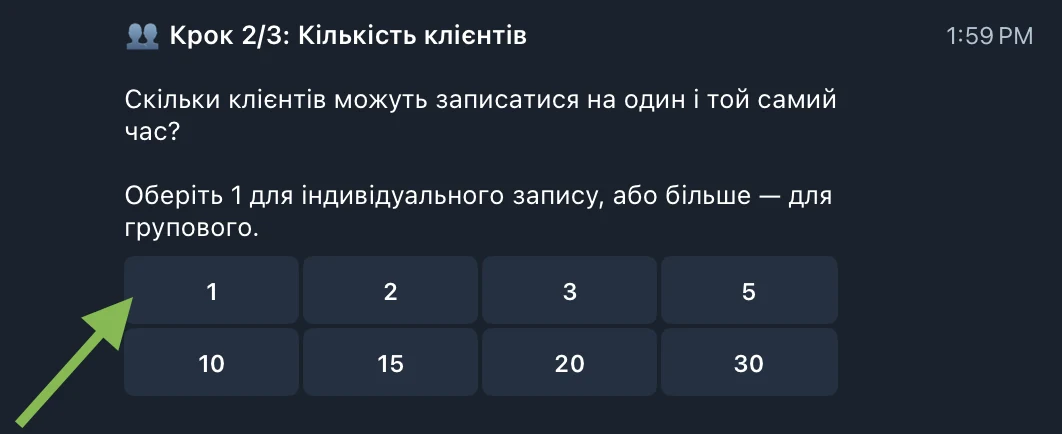
Скільки клієнтів можуть записатися на один і той самий час?
Виберіть 1 для індивідуального запису, або більше — для групового.
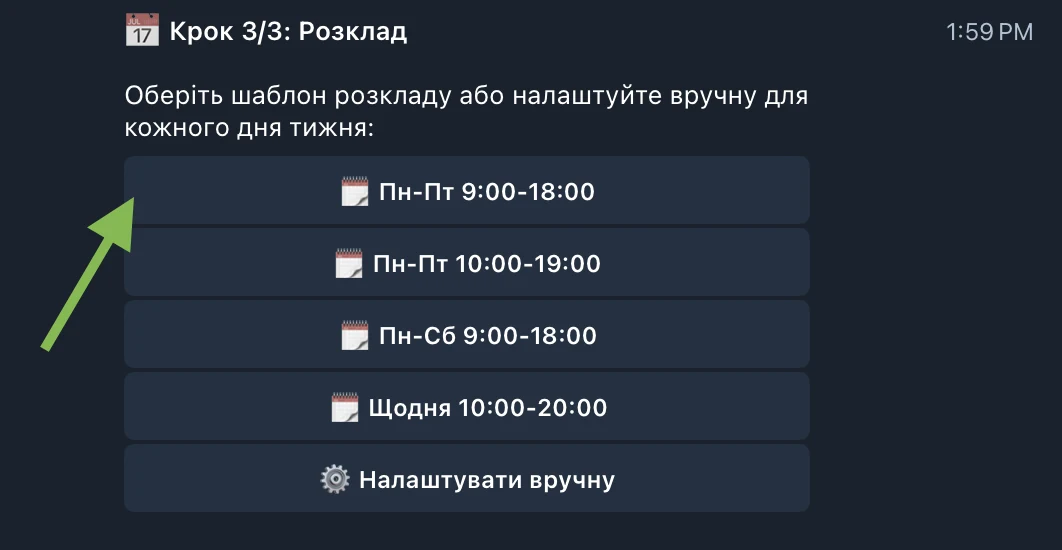
Виберіть готовий шаблон, якщо він вам підходить за розкладом або налаштуйте розклад вручну для кожного дня тижня.
Якщо ви виберете налаштовувати розклад вручну для кожного дня тижня дивіться нижче розділ ⚙️ Налаштувати вручну 👇
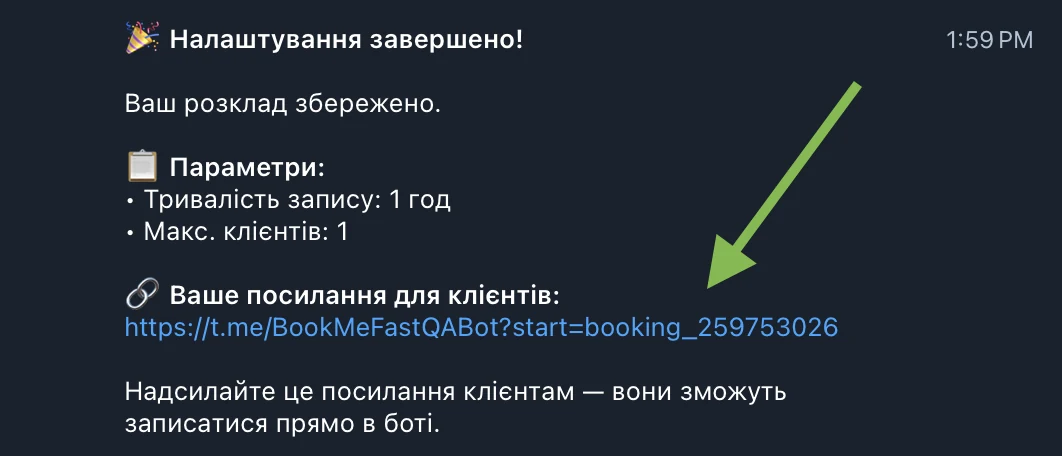
Ваш розклад збережено. Тепер ви можете надсилати посилання клієнтам для запису.
Коли клієнти записуються, переносять або скасовують записи — ви миттєво отримуєте сповіщення прямо в бот.
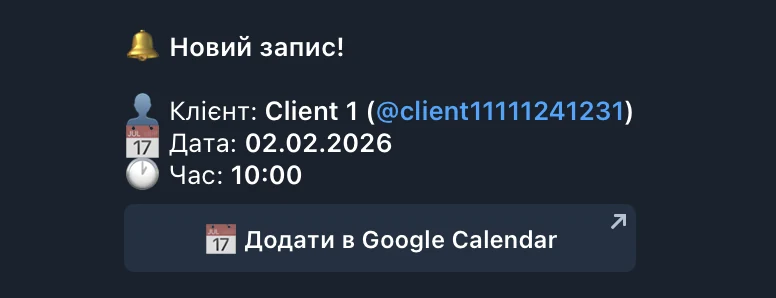
1 Новий запис
Ви побачите ім'я клієнта, дату і час запису.
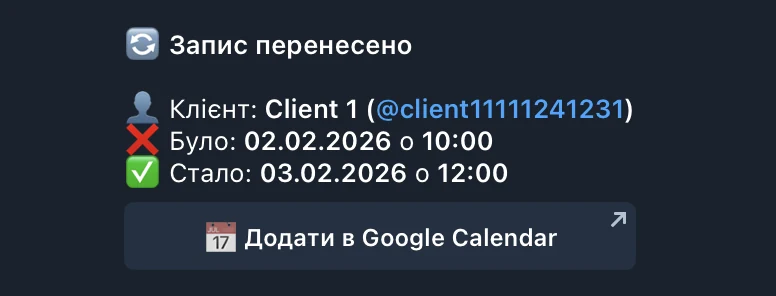
2 Перенесення запису
Ви побачите, який запис був і на коли клієнт його переніс.
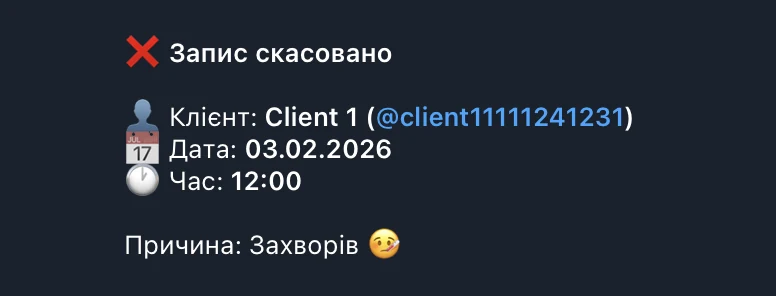
3 Скасування запису
Ви побачите деталі скасованого запису і причину скасування, яку вказав клієнт.
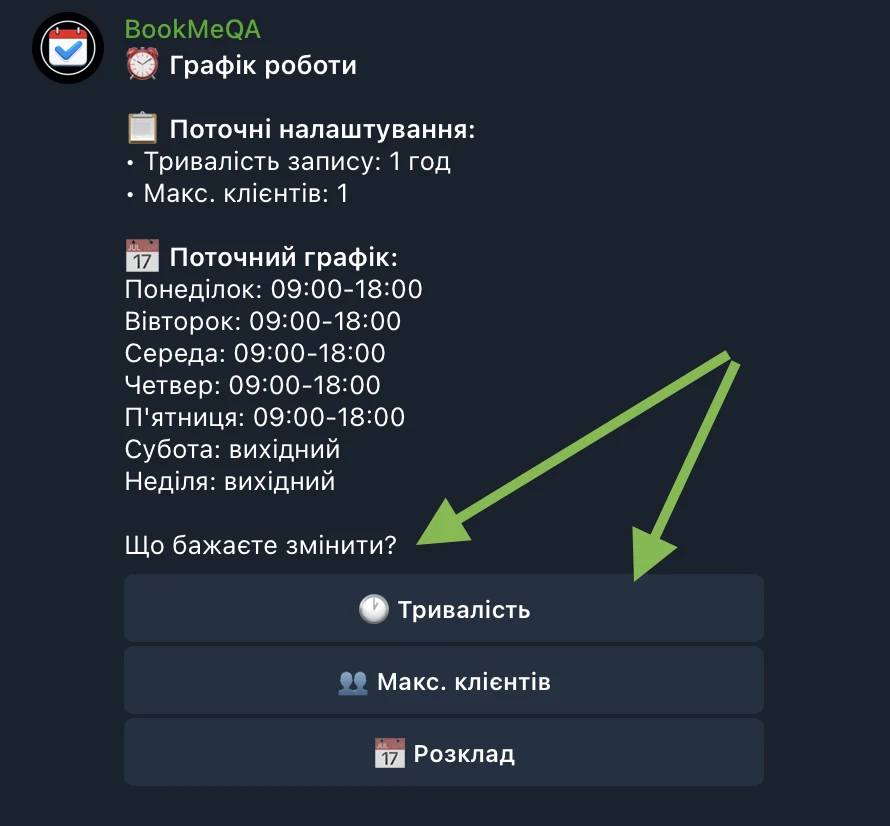
Натисніть «⏰ Налаштування графіка роботи» в меню. Тут ви завжди можете подивитися ваші налаштування поточного графіка роботи, а також змінити будь-які параметри, які налаштовували раніше.
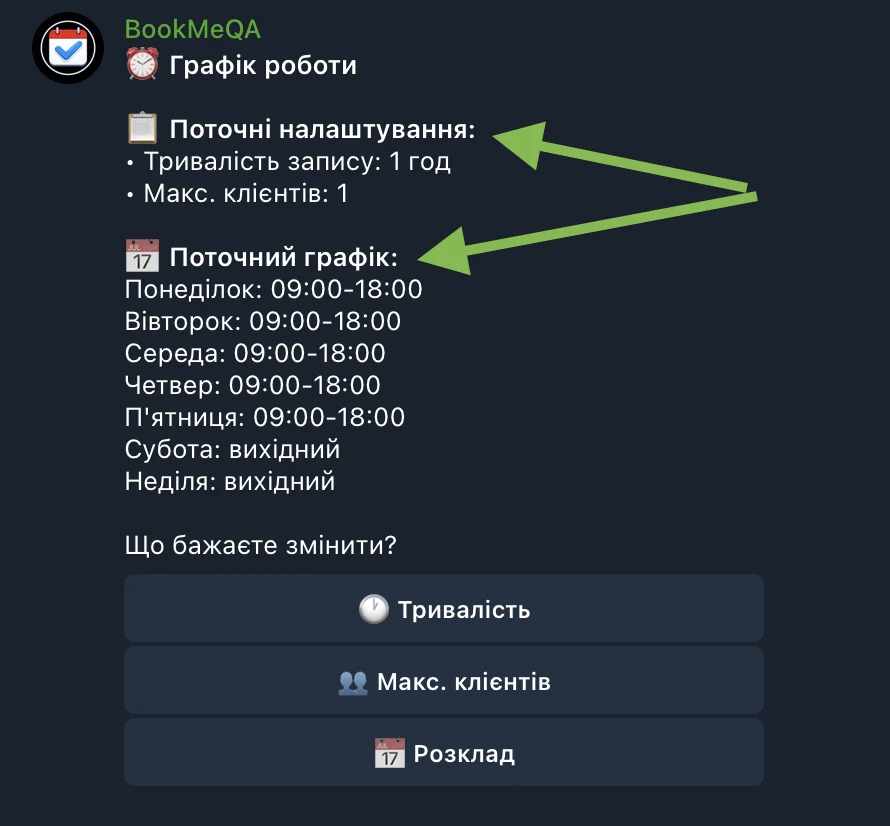
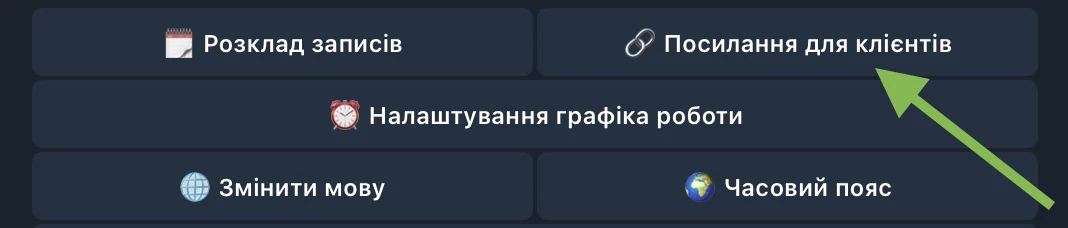
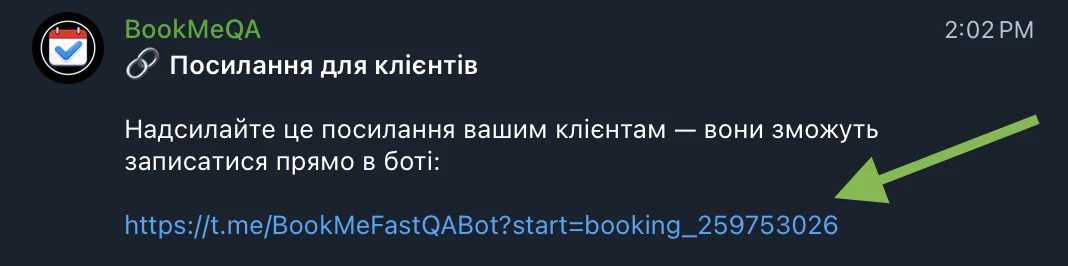
Натисніть «🔗 Посилання для клієнтів» у меню, щоб отримати ваше персональне посилання. Надсилайте його вашим клієнтам — за ним вони зможуть записатися до вас на заняття.
Щоб подивитися майбутні записи, натисніть «🗓 Розклад записів» у меню. Виберіть період і ви побачите список усіх записів з датою, часом та ім'ям клієнта.
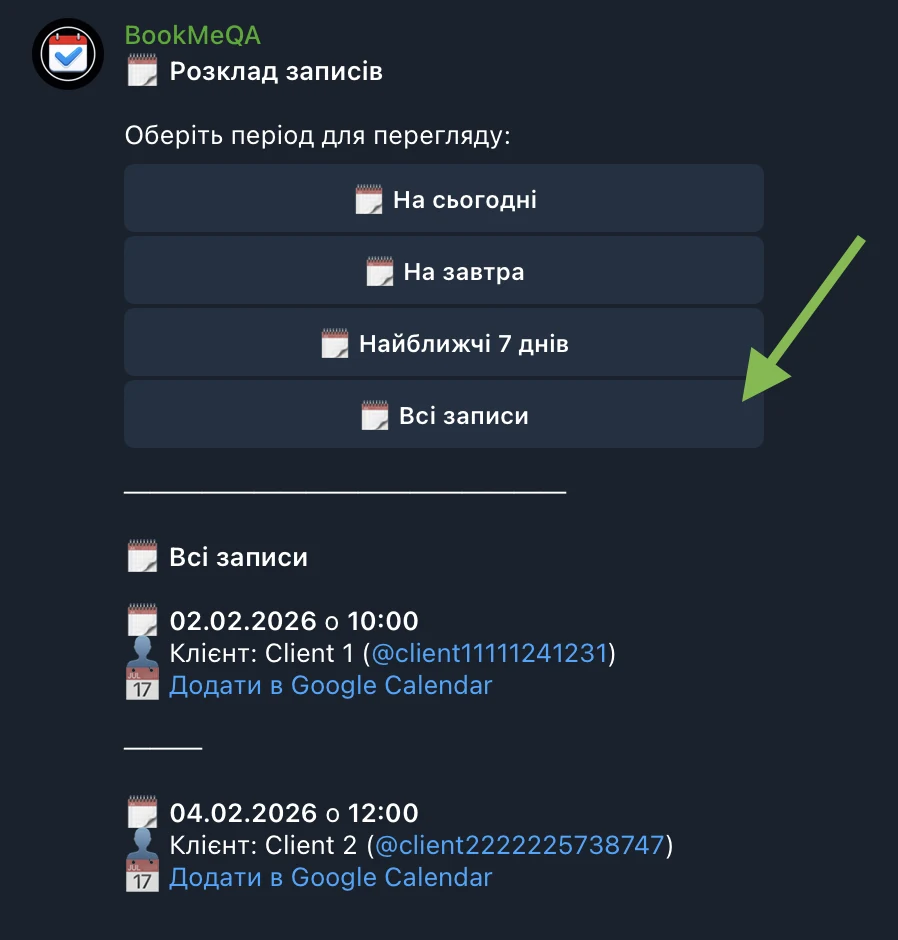
Це зручно, якщо клієнт записався і пропав (не відповідає на повідомлення).
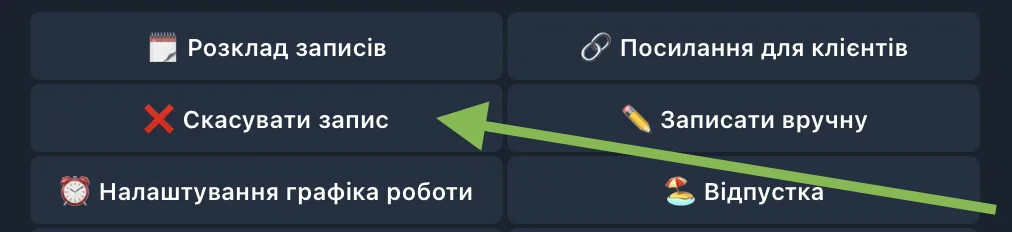
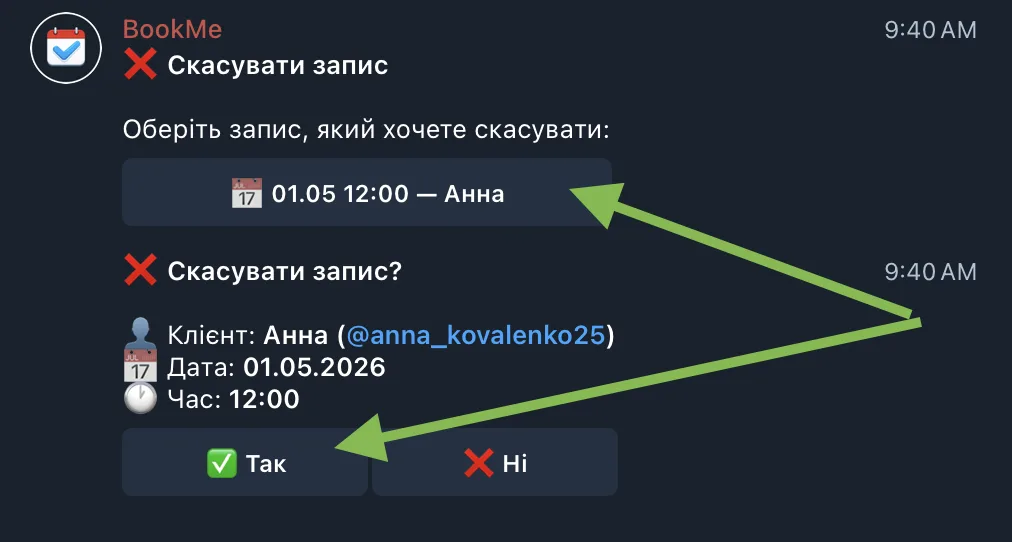
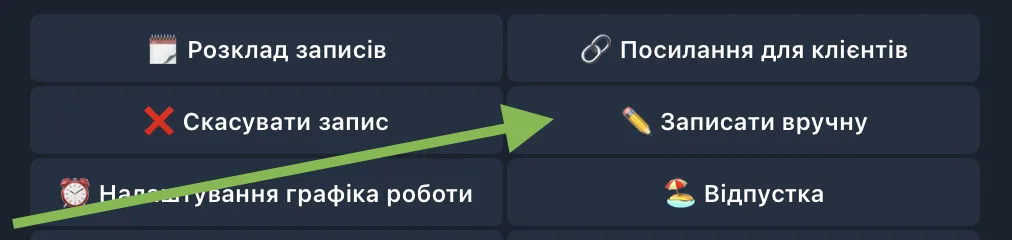
Якщо у клієнта немає Telegram, ви можете записати його самостійно. Слот буде зайнятий у вашому розкладі, як будь-який звичайний запис.
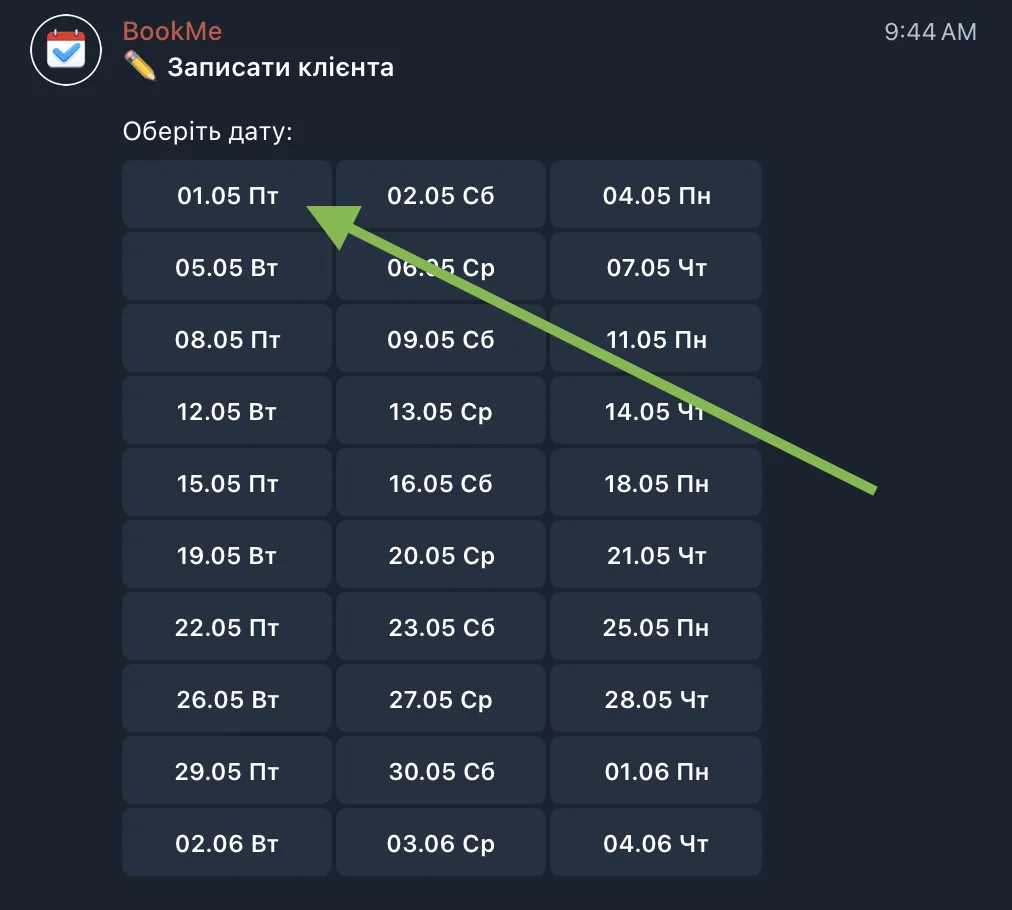
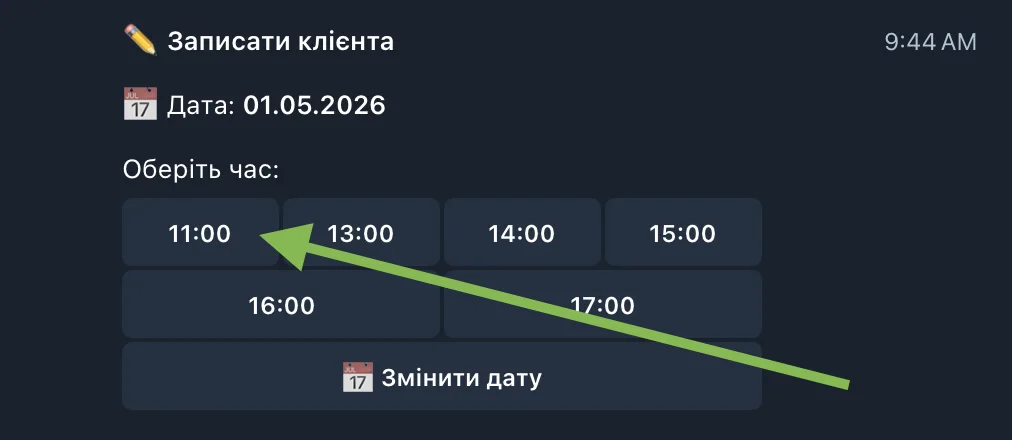
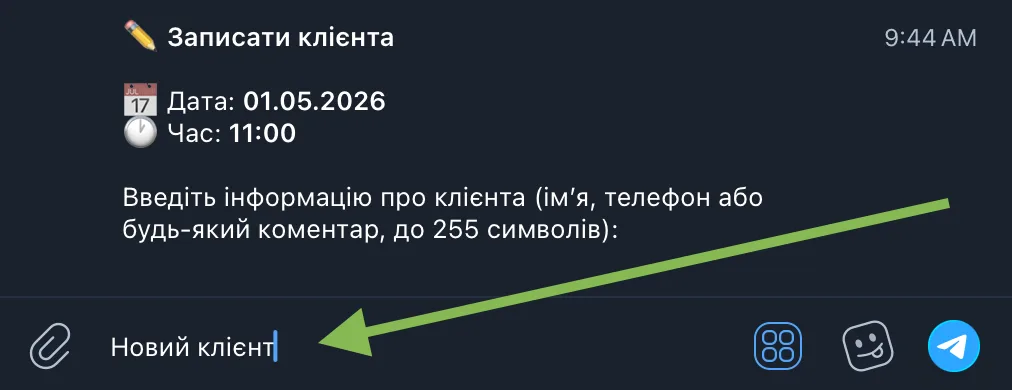
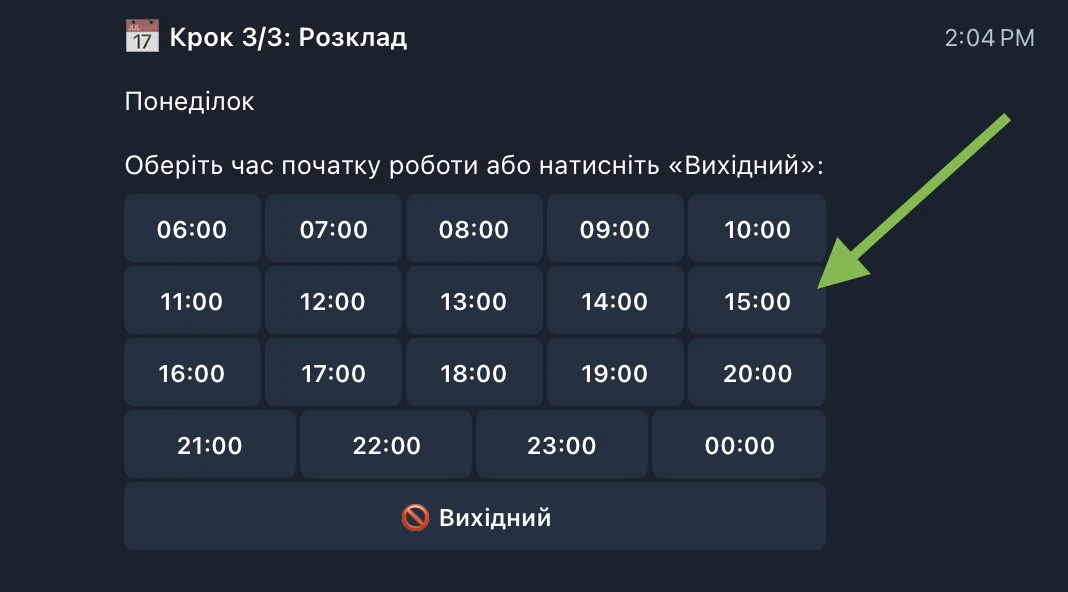
Натисніть на час, коли починається ваш робочий день. Або натисніть «🚫 Вихідний», якщо в цей день ви не працюєте.
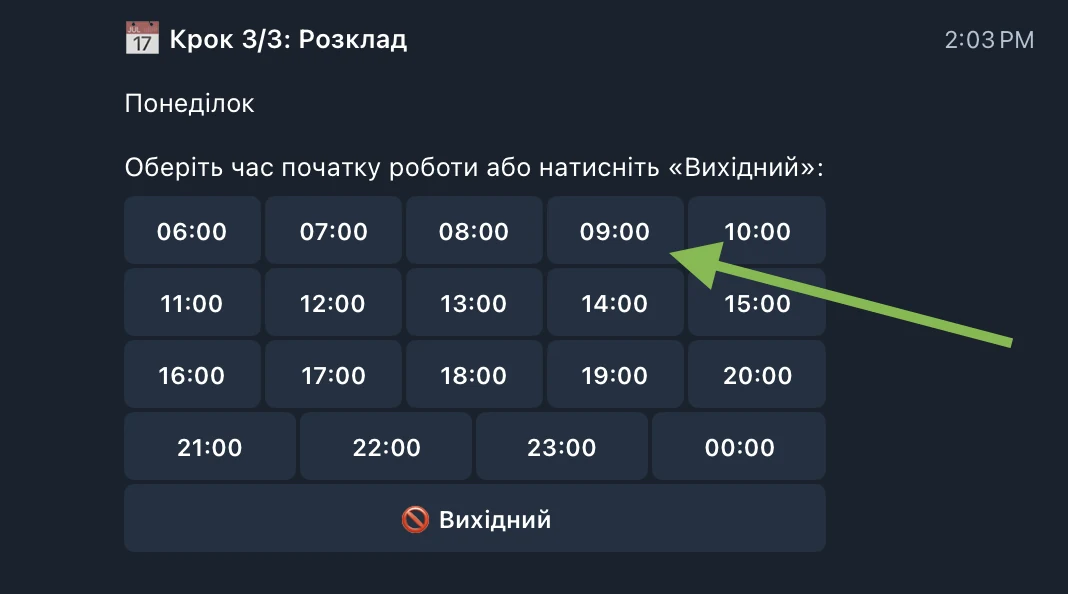
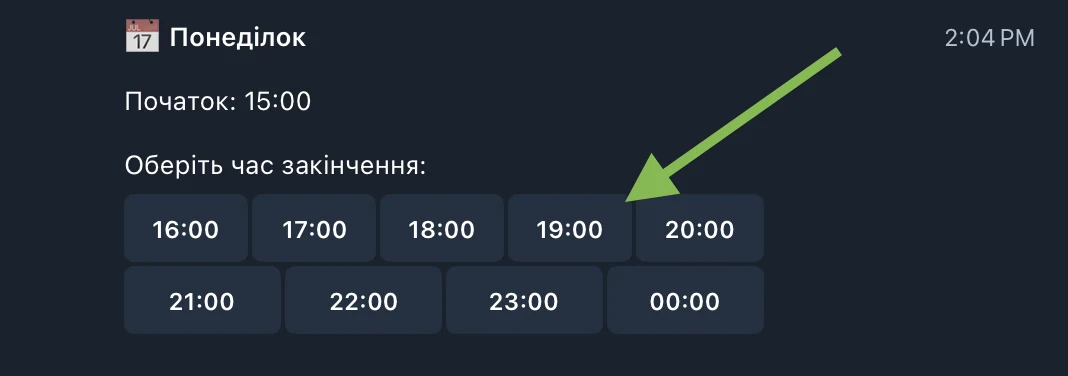
Після вибору початку вкажіть, коли закінчується робочий період.
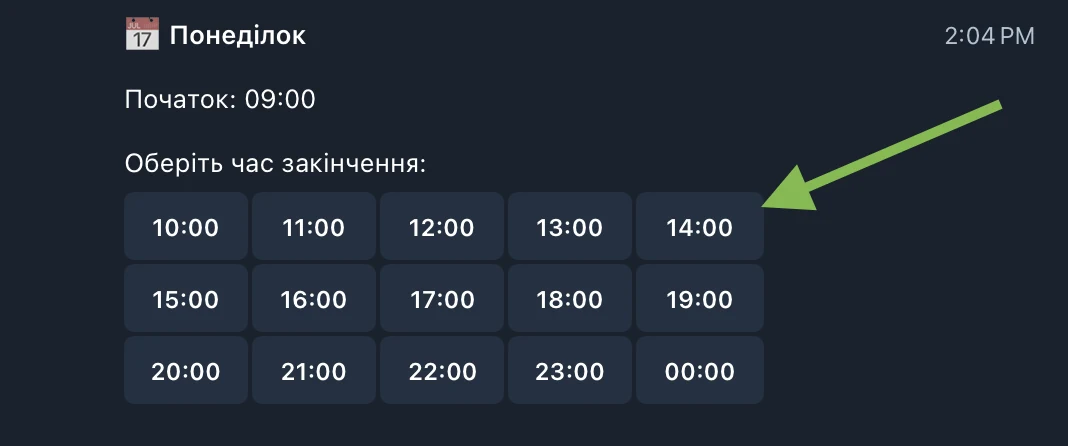
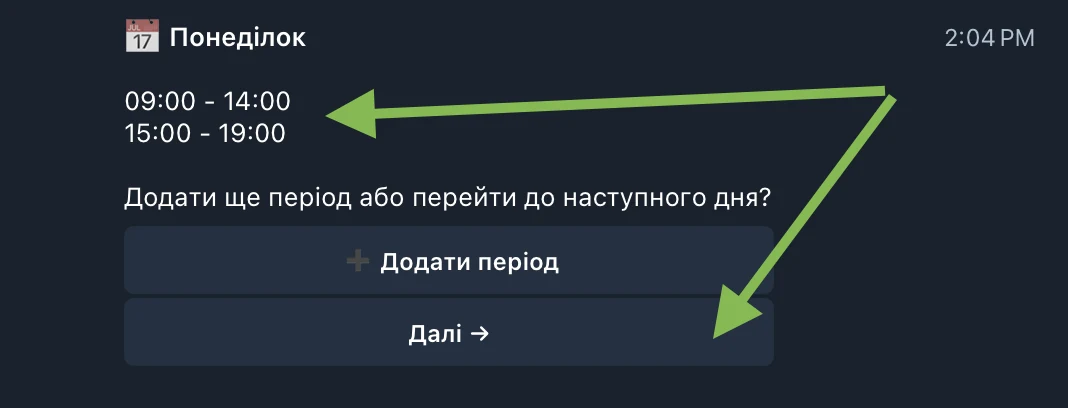
Якщо у вас є перерва протягом дня, ви можете додати кілька робочих періодів. Наприклад:
Понеділок: 09:00–14:00, 15:00–19:00 Це означає, що ви працюєте вранці з 09:00 до 14:00, потім перерва, і знову з 15:00 до 19:00.
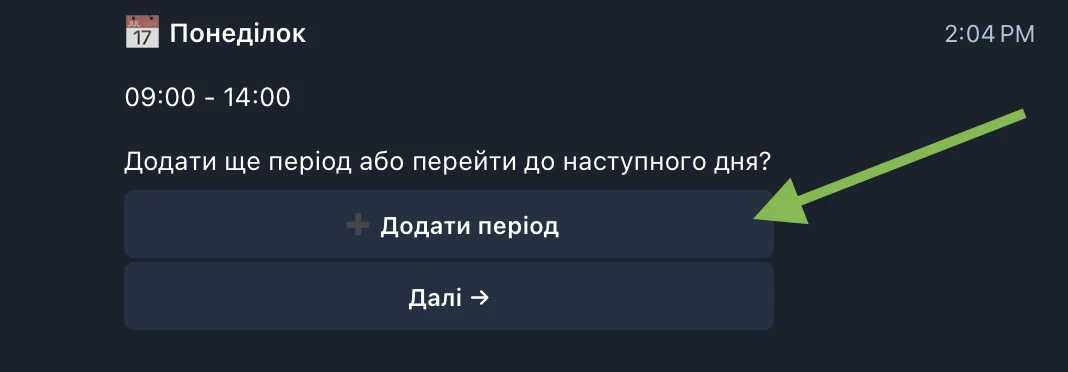
Натисніть «Далі →», щоб налаштувати наступний день, або «✅ Завершити», коли налаштуєте всі потрібні дні.